
 登录
登录

连接到 Windows 中的蓝牙网络
2026年2月28日 17:15

多数时候,在共享热点的时候都是通过wifi共享。然而,最近公司网络升级之后,禁止通过热点共享网络了。除了禁止共享,还有另外一个问题,那就是如果要用自己的电脑开发项目,或者访问数据库,只能连公司内网才能访问这些资源。
直接链接公司的wifi会要求安装安全软件等相关服务,安装之后就会出现另外一个问题。电脑上很多的自己的软件就不能用了。
为了解决这个问题,于是想着用公司电脑共享一个蓝牙热点出来,自己的电脑链接公司的蓝牙之后通过apn网络来获取网络相关的权限。
蓝牙个人区域网络 (BTPAN) 是在设备之间无线共享 Internet 连接的另一种方式。 此功能可用于通过蓝牙(而不是使用 Wi-Fi)将 Windows 设备连接到具有热点功能的设备,例如手机或其他计算机。
若要使用 BTPAN,请:
- Windows 设备需要内置或通过蓝牙适配器添加蓝牙。
- 辅助设备需要具有蓝牙并支持热点功能。
若要通过蓝牙将 Windows 设备连接到热点设备,请执行以下步骤:
- 在 Windows 设备和热点设备上打开蓝牙,并确保设备通过蓝牙相互配对。 有关详细信息,请参阅 在 Windows 中配对蓝牙设备。
- 在热点设备上,激活热点并将其设置为通过蓝牙共享。
- 在 Windows 设备上,选择“开始 ”,然后选择 “设置” > 蓝牙 & 设备 > 设备 。或选择以下 蓝牙 & 设备 > 设备 快捷方式:打开蓝牙 & 设备 > 设备
- 在 “蓝牙 & 设备 ”窗口的“ 其他设备”下,选择热点设备以将其展开。
- 在 “个人局域网 (PAN) ”旁边的热点设备下,选择“ 加入 ”按钮。
- 在打开 的“蓝牙个人区域网络 ”窗口中,请确保在下拉菜单中选择了 “接入点 ”,然后选择“ 连接 ”按钮。
注意: 接入点 可能是下拉菜单中唯一可用的选项。 如果是,则会自动选择 “接入点 ”,下拉菜单灰显。
- 选择“ 连接 ”按钮后,Windows 将尝试连接到热点设备。 如果成功,将显示 “连接成功 ”消息。 选择“ 确定” 按钮关闭 “蓝牙个人区域网络 ”窗口。
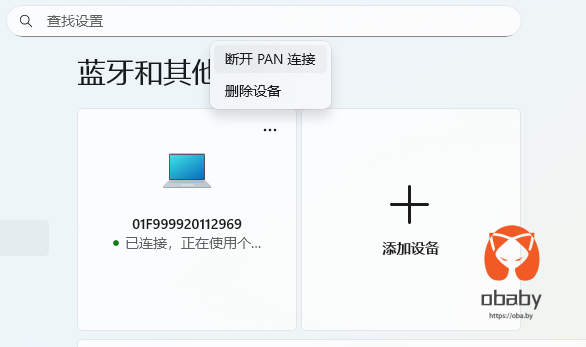
- 连接状态显示在热点设备名称下的 “其他设备 ”中。 若要断开与蓝牙个人区域网络的连接,请遵循相同的步骤连接到热点设备,但选择“ 断开 PAN 连接 ”按钮,而不是“ 连接 ”按钮。
虽然看起来很简单,但是几个地方操作的时候刚开始还是没找对地方。
共享网络的电脑设置:
1.开启热点
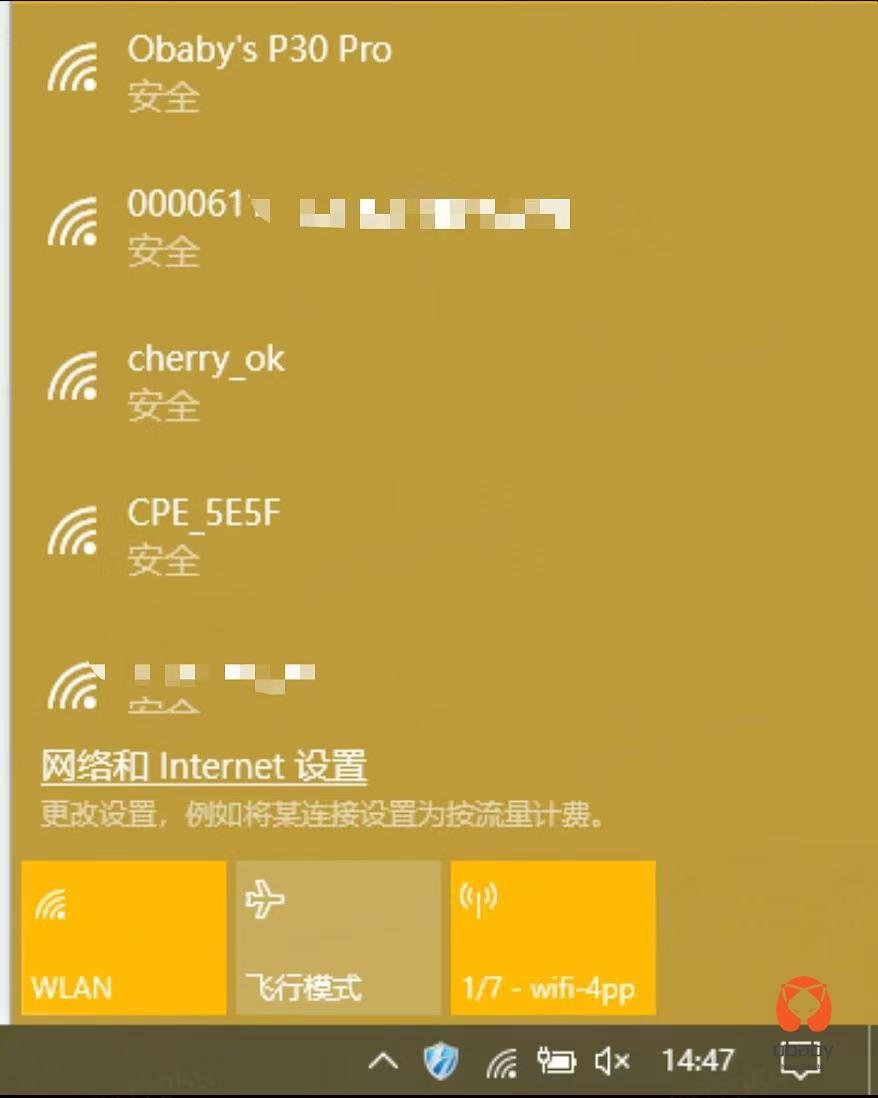
2.设置网络共享方式,选择蓝牙
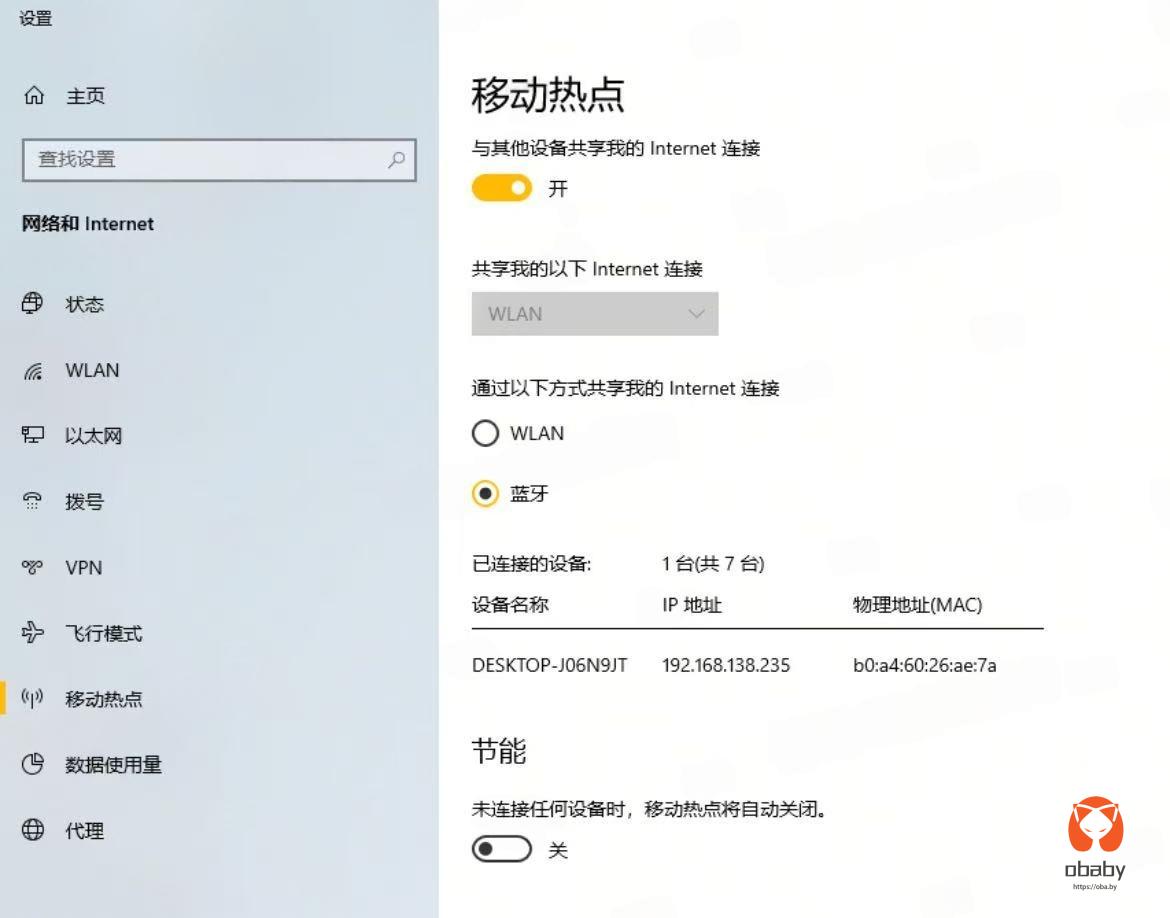
当然,需要开启两个电脑的蓝牙功能。
需要访问网络的电脑设置:
1.开启蓝牙,并且配对。
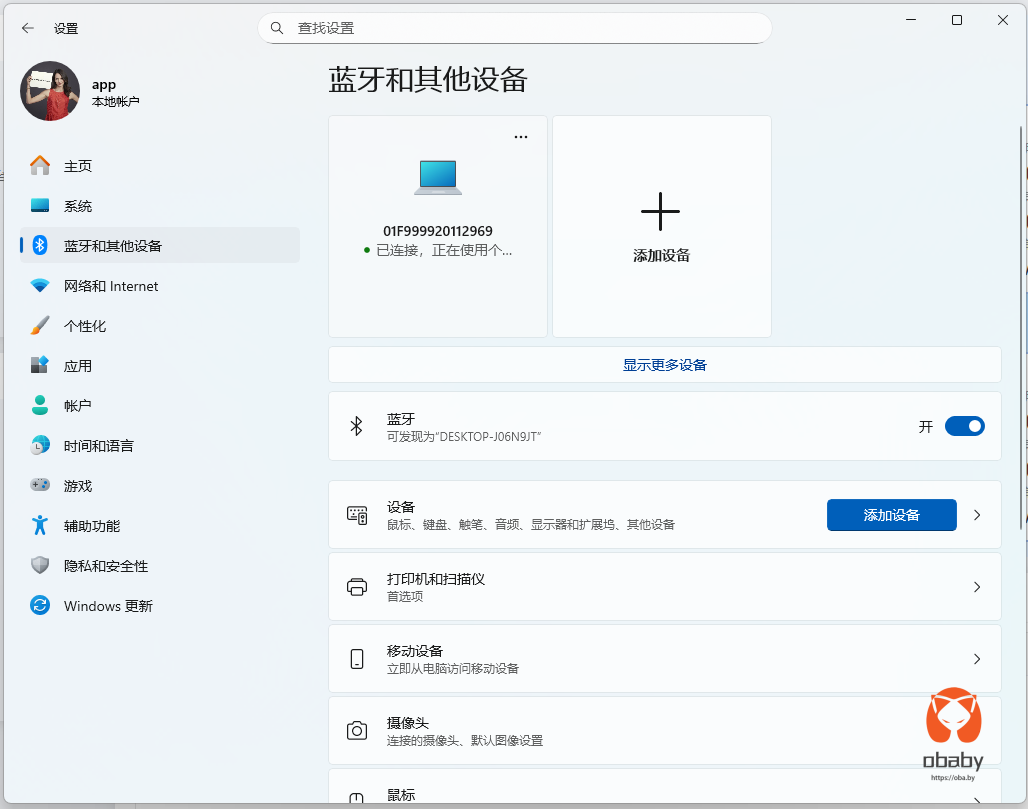
2.点击设备角上的点点点,链接apn网络,我这里已经链接了,所以是显示断开
3. 此时看下网络链接状态,应该是显示有线连接的图标。
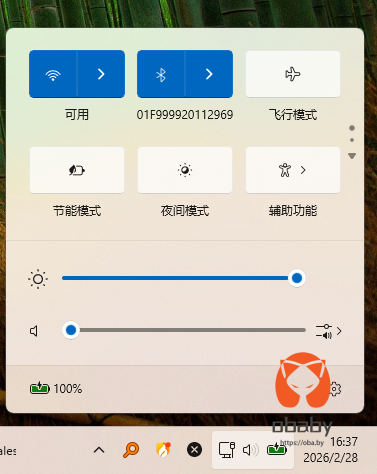
当然,此时就可以愉快的上网啦。网络共享不一定非得靠wifi,蓝牙也是可以哒。嘎嘎。
