
 登录
登录
Word导出PDF图片模糊解决办法 & PPT制作海报导出图片分辨率不够解决办法
主要针对学术论文投稿和制作会议海报过程中图片变糊的问题。
Microsoft Word导出PDF图片模糊解决办法
我知道你不想装Adobe Acrobat,我也不想装,于是把word的设置试了个遍,包括高级选项里的“高保真”,另存为选项里的图片设置(“另存为”比“导出”可设置项更多),但是都失败了,导出的PDF文件大小毫无变化,图片还是一样的糊。这里得出结论,word本身的设置毫无作用,都是摆设,都是假的!
打印到PDF的方式确实略有清晰一点,但还是不够,而且丢失了书签目录信息。
最后老老实实去装Adobe Acrobat了,而且注意,不要装Adobe Acrobat Reader,简化版没有word插件!必须装完整的Adobe Acrobat,创建Adobe PDF的插件是免费的。而且最新版的Adobe Acrobat是可以带上书签目录的。
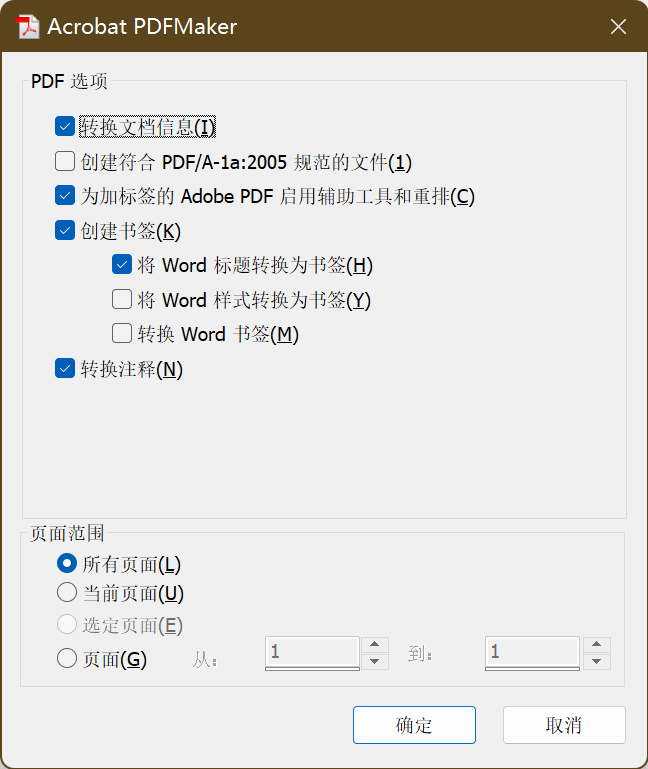
不过只用它的word插件就好了,不建议作为平时阅读或编辑PDF的主力,因为有比它更好的PDF软件。没错,官方的软件不如第三方的!本人亲测!编辑和阅读都比较卡顿,而且搞不明白它究竟哪些功能要收费,编辑功能可能只有7天免费。本人推荐的软件叫做PDF-XChange Editor,网上有破解版,自己搜!而且注意它也分阅读版和编辑版两个版本,下完整版!可惜PDF-XChange Editor没有word插件,不然一个软件就解决了。
所以兜兜转转最后的解决方案还是装Adobe Acrobat来生成PDF,速度是真的慢,图片是真的清晰!
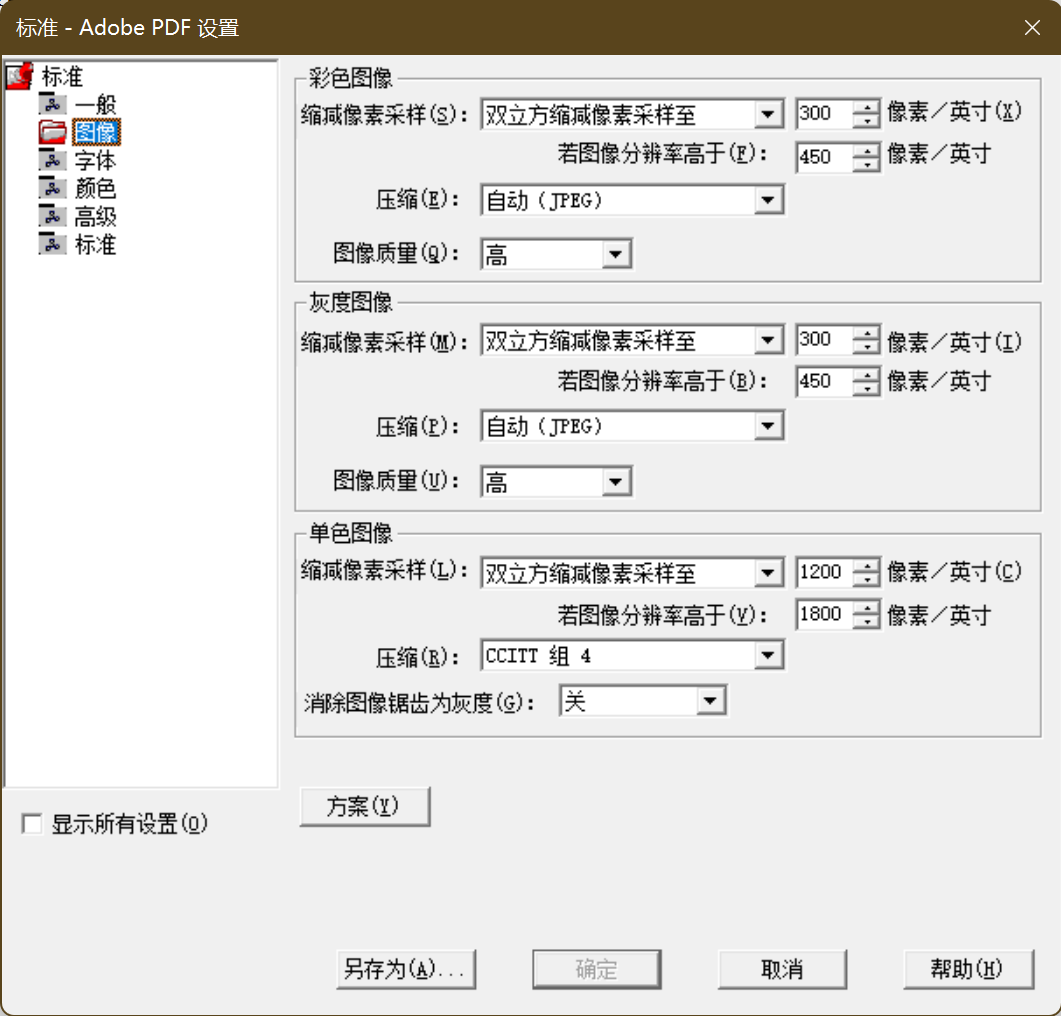
顺便提一嘴,word是可以插入svg的,所以如果你能保证所有的图片都是svg格式,那么即使用word导出也是无损的矢量图。有些png好像也可以,但这个比较玄学,比如PLECS导出的png是无损的,但是转换到PDF里的时候形状会漂移,很头疼。
PPT制作海报导出图片分辨率不够解决办法
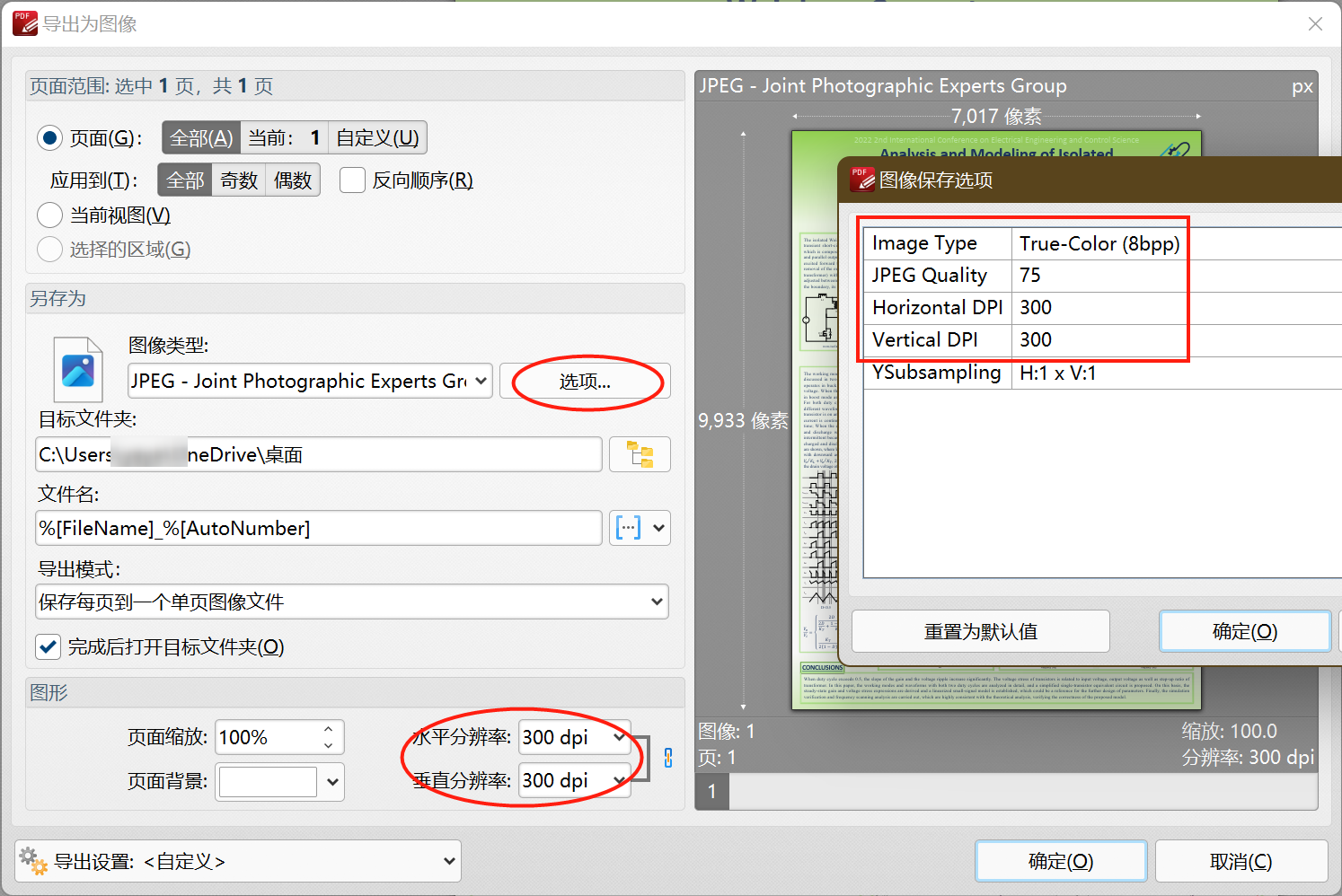
同样的道理,微软office全家关于图片的设置都是无效的,我试过了,更改各种设置导出的图片大小一模一样,直接放弃。最终我选择先生成PDF再通过PDF-XChange Editor转换为图片。很清晰,分辨率可调。如果要求JPG格式,一般质量选75就可以,如果设100会导致文件体积超级大,这个不是4/3倍的线性关系。然后分辨率我选择300dpi。ppi和dpi的区别是什么?记不太清了。当然你用Adobe Acrobat转图片也可以,体积差不多的,但是本人亲测adobe的图片锯齿很多,PDF-XChange Editor是朦胧且光滑的效果,人眼的感受是PDF-XChange Editor的图片更清晰。因为人脑可能会脑补哈哈哈。不过Adobe设置比较多,我可能没探索全,这可能和它的采样算法有关,另一种生成模式的效果可能不一样。但是PDF-XChange Editor设置又简单又清晰,我干嘛还要费劲去探索Adobe呢。
Conclusions
Word/PPT显示清晰度的巅峰就是它自家的编辑器界面或者阅读/演示界面,转换后的图片肯定是不如编辑时清晰的,趁早放弃不装任何其他软件的念头。安装Adobe Acrobat使用它的创建PDF插件,安装PDF-XChange Editor作为PDF阅读、编辑的主力以及使用它的转换为图片功能。当然,以上操作都是为了清晰度,如果你不care这个或者你早就未雨绸缪全部使用矢量图,那么word自带的就很好用。
本文发表于鸦鸦的巢穴,感谢您的订阅!如需评论请前往Word导出PDF图片模糊解决办法 & PPT制作海报导出图片分辨率不够解决办法。